Cuando una tienda crece, los clientes necesitan encontrar rápido lo que buscan. WooCommerce trae filtros por precio, valoración o categoría, pero muchas veces hace falta uno propio: por uso, por ocasión, por estilo, por material…
En este tutorial crearás un filtro llamado «¿Para qué lo necesitas?», con estas opciones de ejemplo:
- Hogar
- Oficina
- Viajes
- Deporte
- Regalo
Lo colocarás justo debajo del filtro de Valoraciones, en la columna izquierda de la página de productos. Al marcar una opción, el cliente verá solo los productos asociados.
Adáptalo a tu negocio: el nombre del filtro y las opciones son solo un ejemplo. Puedes usar «Talla», «Material», «Ocasión», «Nivel», «Marca» o lo que necesite tu catálogo. Los pasos son siempre los mismos.
Requisitos previos para crear atributos en WooCommerce
- Acceso de administrador a tu WordPress.
- WooCommerce instalado y actualizado.
- Una copia de seguridad reciente, sobre todo si vas a editar plantillas.
Paso 1: Crear el atributo del filtro
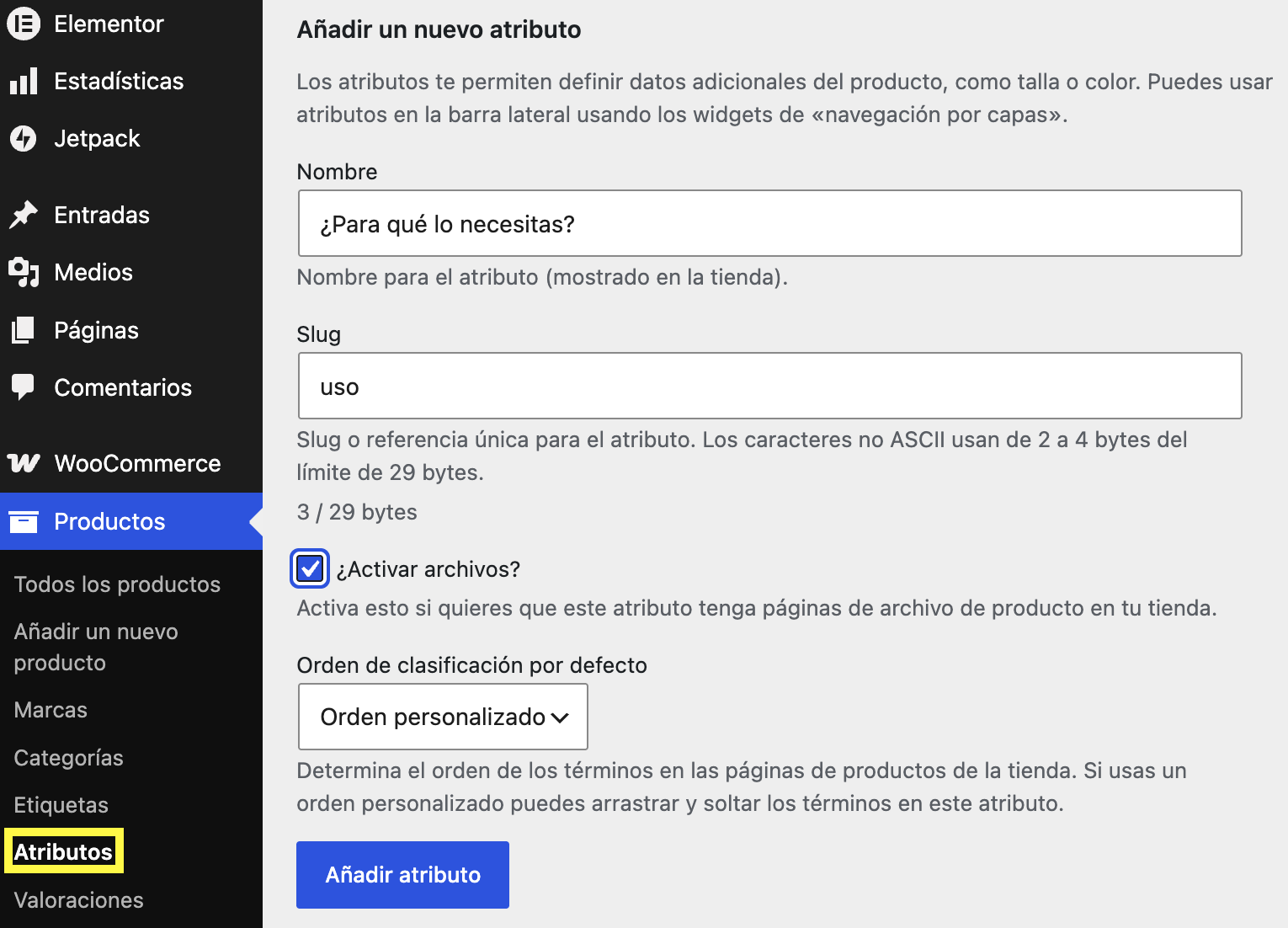
1.1 Crear el atributo
- Ve a Productos → Atributos.
- En Nombre, escribe:
¿Para qué lo necesitas? - En Slug, escribe:
uso(en minúsculas, sin tildes ni signos). - Marca Habilitar archivos si quieres que cada opción tenga su propia página (útil para SEO).
- Pulsa Añadir atributo.
1.2 Añadir las opciones (términos)
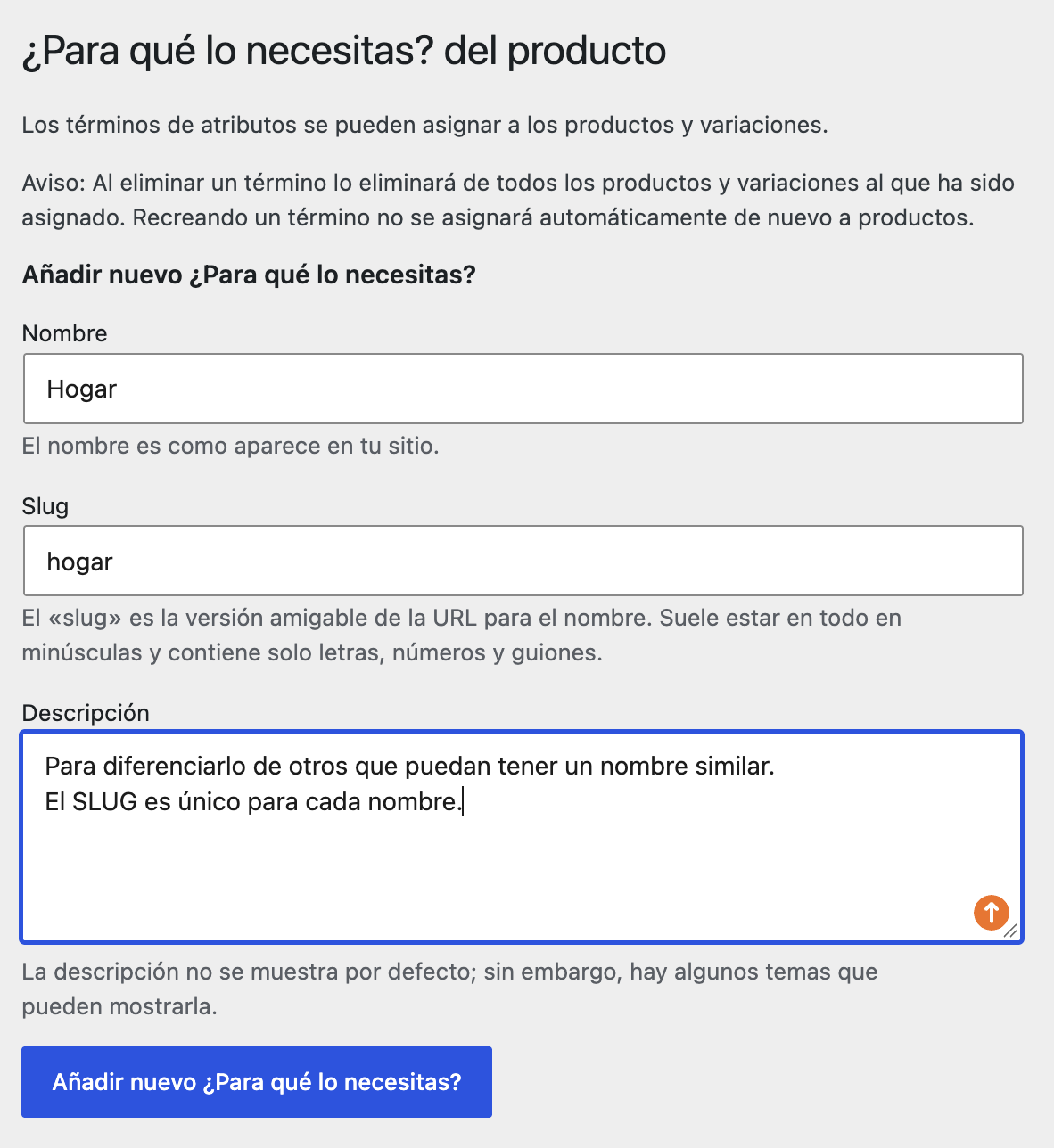
Pulsa Configurar términos en el atributo recién creado y añade las opciones. El SLUG siempre deberá ir en minúsculas y separados por guiones, si lo formara más de una palabra.

Paso 2: Asignar el atributo a tus productos
2.1 Producto a producto
- Abre un producto desde Productos → Todos los productos.
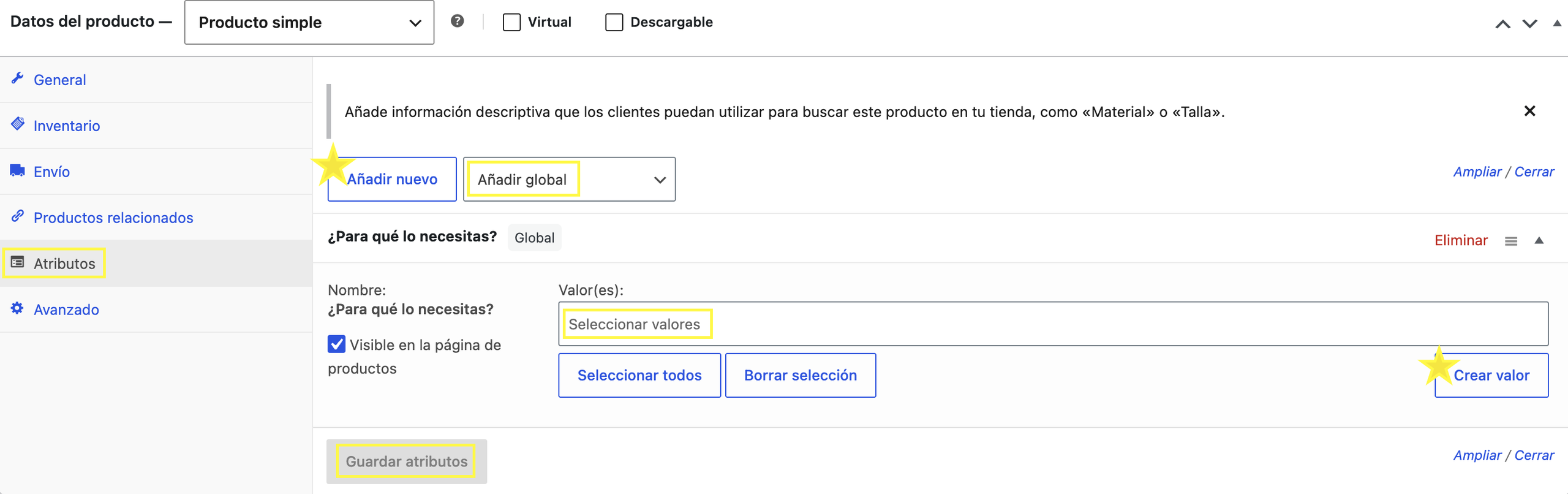
- Baja a Datos del producto → Atributos.
- En «Añadir existente», elige ¿Para qué lo necesitas?.
- Selecciona una o varias opciones (un producto puede estar en varias).
- Si el producto no es variable, desmarca «Usado para variaciones».
- Pulsa Guardar atributos y después Actualizar.
2.2 Muchos productos a la vez
Opciones para ahorrar tiempo
- Importación CSV: exporta tus productos, rellena la columna del atributo y vuelve a importar el archivo.
- Plugin de edición masiva: hay extensiones que permiten asignar atributos en lote.
‼️IMPORTANTE: la edición rápida de WooCommerce no permite modificar atributos, así que necesitarás una de las dos opciones anteriores o hacerlo uno a uno.
2.3 Crear atributos y valores directamente
⭐️ Desde esta vista, podrías crear atributos y valores «sobre la marcha», pero no es una práctica que se recomiende. Podrías perder fácilmente el orden en tu árbol de productos.
Paso 3: Colocar el filtro debajo de Valoraciones
La forma de hacerlo depende del tipo de tema que uses.
Opción A: tema de bloques (editor del sitio)
- Ve a Apariencia → Editor → Plantillas.
- Abre la plantilla Archivo de productos (en algunos temas se llama Catálogo de productos).
- Localiza el bloque Filtrar por valoración.
- Pulsa el botón + justo debajo de él y añade el bloque Filtrar por atributo.
- Elige el atributo ¿Para qué lo necesitas?.
- Configura el bloque:
- Estilo: lista.
- Lógica de consulta: «Cualquiera» (muestra los productos que cumplan al menos una opción marcada) o «Todas» (solo los que cumplan todas).
- Título:
¿Para qué lo necesitas?
- Pulsa Guardar.
Opción B: tema clásico (widgets)
- Ve a Apariencia → Widgets.
- Abre la barra lateral de la tienda (suele llamarse Shop sidebar o Barra lateral de la tienda).
- Añade el widget Filtrar productos por atributo.
- Arrástralo hasta dejarlo debajo de «Filtrar por valoración».
- Configura el título (
¿Para qué lo necesitas?), el atributo y el tipo de visualización (lista). - Pulsa Guardar.
Paso 4: Comprobar que funciona
- Abre tu página de productos en una ventana nueva y vacía la caché antes.
- Verifica que el filtro aparece debajo de Valoraciones, en la columna izquierda.
- Marca una opción (por ejemplo, Viajes) y comprueba que solo se muestran los productos con ese atributo.
- Revisa la URL: tendrá una forma parecida a
tu-tienda.com/tienda/?filter_uso=viajes. - Prueba también en móvil y en tablet.
Problemas frecuentes y soluciones
El filtro no aparece
- Comprueba que al menos un producto tiene el atributo asignado: WooCommerce no muestra términos vacíos.
- Vacía la caché del plugin de caché, del servidor y del navegador.
Aparece, pero no filtra
- Confirma que los productos están publicados y que guardaste el atributo en cada uno (Paso 2).
- Si usas un plugin de filtros AJAX, prueba a desactivarlo temporalmente por si hay conflicto.
No queda justo debajo de Valoraciones
- En tema clásico, reordena los widgets arrastrándolos.
- En tema de bloques, asegúrate de que editas la plantilla correcta. A veces hay una distinta para categorías o etiquetas.
💡Consejo SEO
Si activaste Habilitar archivos en el atributo, cada opción tendrá su propia URL (por ejemplo, /uso/viajes/). Aprovéchalo:
- Añade un título y una meta descripción únicos para cada una desde tu plugin SEO.
- Incluye un texto introductorio breve en cada archivo.
- Haz que las URLs con parámetros (
?filter_uso=...) apunten con canonical a la página principal de productos, para evitar contenido duplicado.
Preguntas frecuentes (FAQs)
Crear atributos y valores en 3, 2, 1
Crear un filtro personalizado en WooCommerce es más sencillo de lo que parece: un atributo, unas cuantas opciones, su asignación a los productos y un bloque o widget colocado justo debajo de Valoraciones. Con eso mejoras la navegación, facilitas la compra y ayudas a que tus clientes encuentren lo que buscan en menos clics. ¡Suerte!