
Para crear una cuenta de Google Analytics necesitas una cuenta de Google. Te explico cómo hacer el alta y darme acceso para que yo configure la medición de tu web. Tú conservas el control de la cuenta y cada persona entra con su propio usuario.
Si ya tienes Gmail, puedes usar esa cuenta. Si prefieres utilizar el correo de tu negocio, también puedes crear una cuenta de Google con él, sin abrir un Gmail nuevo.
1. Crea tu cuenta de Google
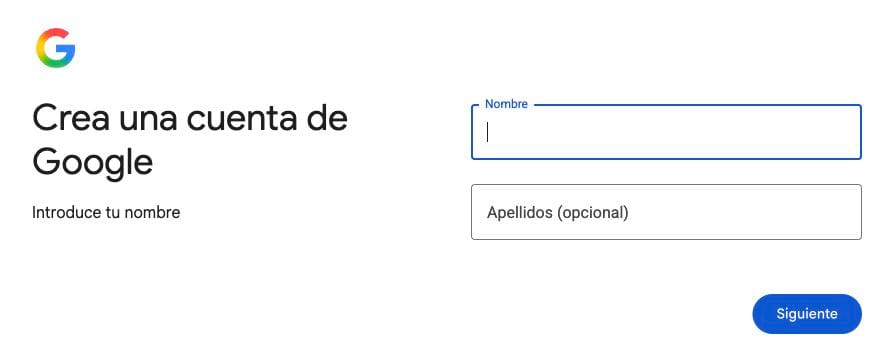
- Entra en Crear una cuenta de Google.
- Introduce los datos que te pide Google.
- Elige una dirección de Gmail o pulsa «Usar tu correo electrónico» para utilizar el que ya tienes.
- Si utilizas tu correo actual, abre el mensaje que te envía Google e introduce el código de verificación.
- Crea tu contraseña y completa los pasos que aparezcan en pantalla.
- Añade un teléfono o correo de recuperación para poder recuperar el acceso si lo necesitas.
Estos pasos están recogidos en la ayuda oficial de Google.
2. Cómo crear una cuenta de Google Analytics
Entra en Google Analytics con tu cuenta de Google. Si ya tienes Analytics para esta web, pasa al apartado de acceso: no necesitas crear otra cuenta.
- Pulsa Empezar a medir. Si ya gestionas otras cuentas, entra en Administrar → Crear → Cuenta.
- Escribe el nombre de tu negocio y revisa las opciones para compartir datos.
- Crea la propiedad: es el espacio donde se guardarán las estadísticas de tu web. Pon un nombre reconocible, como «Mi negocio · Web».
- Elige la zona horaria y la moneda de tu negocio.
- Completa los datos de empresa y los objetivos que te pide Google.
- Revisa las condiciones, selecciona tu país y acepta si estás de acuerdo.
La instalación en WordPress la hago yo. Cuando llegues a la recogida de datos o al código de instalación, no pegues nada en tu web: continúa con el acceso.
Puedes consultar el proceso oficial para crear una cuenta de Google Analytics.
3. Cómo dar acceso a tu proveedor
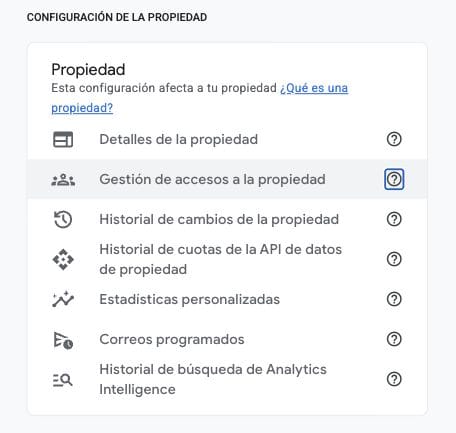
El acceso se concede dentro de Analytics. Así puedo trabajar con mi usuario mientras tú mantienes el tuyo.
- Entra en Administrar y selecciona la propiedad de tu web.
- Abre Gestión de accesos a la propiedad.
- Pulsa + → Añadir usuarios.
- Introduce la dirección de Google que te indique para gestionar tu web.
- Marca Notificar a los usuarios nuevos por correo electrónico.
- Selecciona el rol Editor y pulsa Añadir.
Después, comprueba que el usuario aparece en la lista. Si no ves la opción de añadir usuarios, necesitas entrar con un usuario Administrador de esa propiedad.
Los pasos están en la ayuda de Google para dar acceso a Analytics.
4. Qué permisos necesito y qué conservas tú
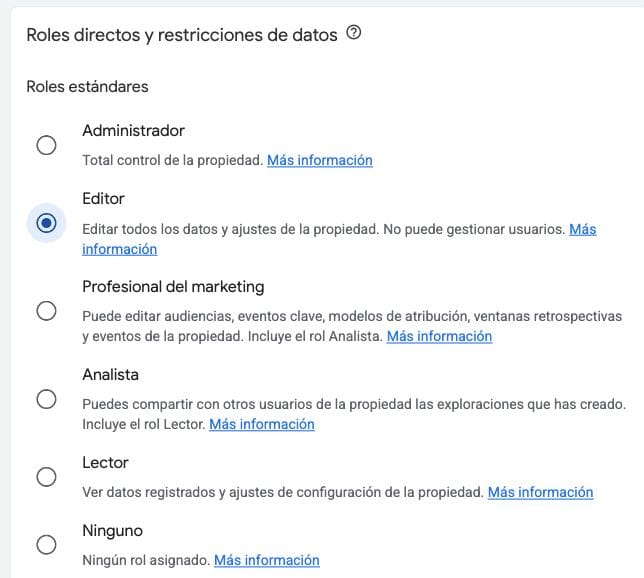
Para configurar la medición de esa web, el rol Editor de la propiedad permite modificar sus ajustes. El rol Lector solo permite consultar; no sirve para hacer la configuración.
El rol Administrador también permite gestionar usuarios. Si necesitamos esa función, te indicaré el motivo antes de pedirte ese permiso. Tú conserva tu acceso de Administrador.
Dar acceso a una propiedad limita el trabajo a esa web. Darlo a toda la cuenta incluye sus demás propiedades. Si tienes varios negocios, selecciona la propiedad del proyecto que vamos a trabajar.
Estos permisos corresponden a Analytics: no dan acceso a tu Gmail ni a tus archivos de Drive. Cada persona usa su propia contraseña. Puedes revisar los roles y permisos en la documentación de Google.
5. Qué hace tu proveedor después
Con el acceso preparado, me encargo de configurar la medición y conectarla con tu web. También revisaré que la instalación recoja los datos previstos y que encaje con la configuración de consentimiento de tu sitio.
Crear la cuenta no basta para que aparezcan visitas. Primero hay que conectar Analytics con la web y comprobar que funciona. Si acabas de crearla y ves los informes vacíos, no crees otra cuenta ni instales varios plugins para intentar arreglarlo.
Cuando hayas añadido el acceso, avísame por el canal de soporte que utilizamos. No hace falta que me envíes tu contraseña, códigos de verificación ni capturas con datos privados.