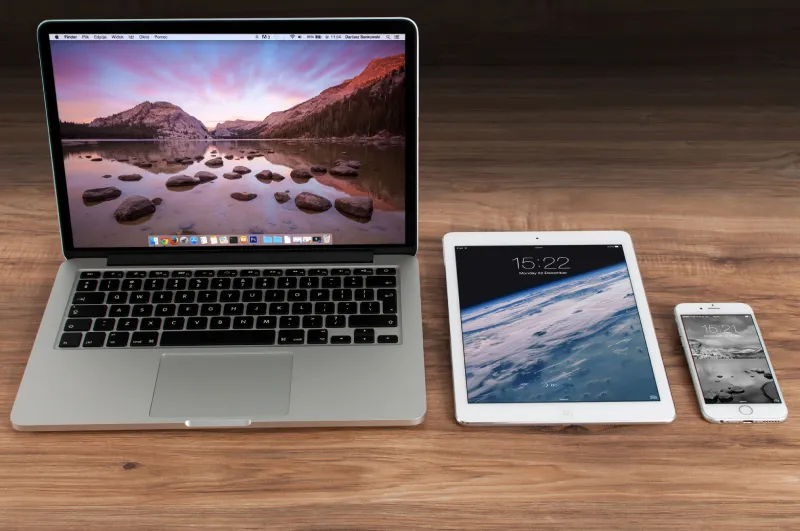
Cuando diseñas una página web, debes tener en cuenta que tus visitantes pueden acceder desde un ordenador, una tablet o un móvil. Por eso, es importante que tu web se vea correctamente en todos estos dispositivos.
Con Elementor, puedes comprobar cómo se muestra tu página en cada pantalla y ajustar su diseño para que el contenido resulte cómodo de leer y utilizar.
- ¿Qué es el diseño adaptable de una página web?
- Cómo ver tu página web en diferentes dispositivos con Elementor
- Cómo cambiar el diseño de tu web para cada dispositivo
- Cómo comprobar el diseño en ordenador después de modificar el móvil
- Cómo funcionan los cambios de diseño en Elementor
- FAQs sobre web responsive
- Adapta tu web para mejorar la experiencia de tus visitantes
- La ayuda que tu web necesita con TWC'a
¿Qué es el diseño adaptable de una página web?
El diseño adaptable permite que una página web se ajuste al tamaño de la pantalla desde la que se visita. Por ejemplo, un menú puede aparecer en horizontal cuando alguien entra desde un ordenador y convertirse en un menú desplegable cuando accede desde un móvil. Lo mismo sucede con los textos, las imágenes, los botones y los contenedores: puedes necesitar ajustes diferentes para que todo se vea bien en cada dispositivo.
¿Qué significa responsive en una página web?
El término responsive, es precisamente el que se suele usar para referirse a diseño adaptable. También podrás escuchar términos como diseño responsive, diseño adaptable o diseño web adaptable y estarán hablando de lo mismo.
Su objetivo es que puedas navegar por una web cómodamente desde cualquier dispositivo, sin tener que ampliar continuamente los textos, desplazarte de lado a lado o buscar botones demasiado pequeños.
¿Por qué debes revisar tu web en ordenador, tablet y móvil?
Porque un diseño que funciona perfectamente en una pantalla grande puede resultar incómodo en una pequeña.
Antes de publicar los cambios, comprueba que:
- Los textos se leen con facilidad.
- Las imágenes se muestran correctamente.
- Los botones tienen un tamaño adecuado.
- Los contenedores aprovechan bien el espacio disponible.
- No aparecen elementos cortados ni desplazamientos horizontales innecesarios.
Cómo ver tu página web en diferentes dispositivos con Elementor
Elementor te permite previsualizar tu página como si estuvieras utilizando un ordenador, una tablet o un móvil, sin necesidad de abrir tres dispositivos diferentes.
Paso 1. Abre tu página con Elementor
Entra en WordPress, busca la página que quieres modificar y pulsa Editar con Elementor.
Paso 2. Selecciona el dispositivo
En la barra superior del editor encontrarás los iconos que representan las diferentes pantallas.
Pulsa el icono correspondiente al dispositivo que quieras revisar:
- Ordenador: para comprobar el diseño en una pantalla grande.
- Tablet: para revisar cómo se adapta a una pantalla intermedia.
- Móvil: para comprobar cómo se ve desde un teléfono.
Paso 3. Comprueba cómo se muestra el contenido
Revisa los textos, las imágenes y los diferentes bloques de la página. Si algo se ve demasiado grande, estrecho o descolocado, puedes ajustar su apariencia para ese dispositivo.
‼️Importante: esta vista sirve para comprobar el diseño, pero no sustituye a una revisión de la página publicada en un dispositivo real.
Cómo cambiar el diseño de tu web para cada dispositivo
Una de las ventajas de Elementor es que puedes modificar determinados ajustes para que un elemento se vea de una manera en ordenador y de otra en móvil.
Por ejemplo, puedes reducir el tamaño de un título en el móvil para que no ocupe varias líneas, sin necesidad de cambiar su tamaño en la pantalla del ordenador.
Paso 1. Selecciona el dispositivo que quieres ajustar
En la barra superior de Elementor, pulsa el icono del dispositivo que quieras modificar. En este ejemplo, seleccionaremos Móvil.
Paso 2. Selecciona el elemento que quieres cambiar
Haz clic en el título, la imagen, el botón o el bloque que quieras ajustar.
Paso 3. Abre la pestaña Estilo
En el panel de la izquierda, busca la pestaña Estilo. Aquí encontrarás diferentes opciones para cambiar la apariencia del elemento seleccionado.
Paso 4. Modifica el tamaño del texto
Busca el apartado Tipografía y abre sus opciones pulsando el icono del lápiz, si aparece en tu versión.
En la opción Tamaño, ajusta el valor hasta que el título se vea correctamente en el móvil.
Paso 5. Comprueba el resultado
Revisa que el texto se lea bien y no quede cortado. Si es necesario, realiza pequeños ajustes hasta conseguir el resultado deseado.
De esta manera, habrás modificado la apariencia del título en el móvil sin cambiar necesariamente su aspecto en el ordenador o la tablet.
Cómo comprobar el diseño en ordenador después de modificar el móvil
Una vez que hayas terminado los ajustes para móviles, puedes volver a comprobar cómo se ve la página en un ordenador.
Paso 1. Busca de nuevo el ajuste del texto
Con el título seleccionado, vuelve a la opción Estilo → Tipografía → Tamaño.
Paso 2. Cambia el dispositivo
Pulsa el icono que aparece junto al ajuste del tamaño y selecciona Ordenador en la lista, si tu versión de Elementor ofrece esta opción.
También puedes utilizar el icono del ordenador de la barra superior para revisar la página en esa vista.
Paso 3. Revisa el resultado
Comprueba que el título conserva el tamaño adecuado para una pantalla grande y que el resto del contenido mantiene su diseño.
Cómo funcionan los cambios de diseño en Elementor
Es importante conocer una regla básica: los cambios realizados para pantallas grandes pueden afectar a las más pequeñas, pero los cambios específicos para móviles no suelen modificar las pantallas grandes.
Por ejemplo, si cambias el tamaño de un título en la configuración general, ese cambio puede afectar también a la tablet y al móvil.
Sin embargo, si modificas únicamente el tamaño del título para el móvil, el cambio se aplicará a esa vista y no tendrá por qué alterar cómo se muestra en ordenador o tablet.
¿Qué debes tener en cuenta antes de modificar el diseño?
- Selecciona el dispositivo adecuado antes de empezar.
- Comprueba si el ajuste que vas a cambiar es general o específico para ese dispositivo.
- Realiza pequeños cambios y revisa el resultado.
- Comprueba también las otras vistas para asegurarte de que el diseño sigue siendo correcto.
FAQs sobre web responsive
Adapta tu web para mejorar la experiencia de tus visitantes
Revisar tu página en ordenador, tablet y móvil te ayuda a detectar pequeños problemas que pueden dificultar la lectura o la navegación. Con Elementor puedes realizar estos ajustes desde el mismo editor, sin necesidad de crear páginas independientes ni tener conocimientos avanzados de informática.
💡Consejo final: si un texto, una imagen o un contenedor se ve demasiado estrecho en el móvil, comprueba primero los ajustes de esa vista antes de modificar el diseño general de tu web.
La ayuda que tu web necesita con TWC’a
Tu web debería darte alegrías, no quebraderos de cabeza. Deja que nos ocupemos de la parte técnica y disfruta de tu proyecto.